São 17h47 de uma sexta-feira. Um script chamado deploy-final-v3-agora-vai.ps1 funciona na sua máquina, mas ninguém sabe o que mudou desde a versão anterior. A correção precisa chegar à produção, o autor original já encerrou o expediente e o único histórico disponível está espalhado entre uma pasta compartilhada e mensagens no chat.
O problema não é apenas o nome do arquivo. Falta uma resposta confiável para perguntas básicas: o que mudou, por que mudou, quem revisou e como voltar atrás?
É nesse ponto que o Git deixa de ser “uma ferramenta de desenvolvedor” e passa a ser parte da operação. Pipelines, arquivos de infraestrutura como código, scripts de automação e documentação são código operacional. Se uma mudança pode afetar o ambiente, ela precisa ser rastreável.
Em equipes que administram Azure e Microsoft 365, isso inclui modelos Bicep, scripts para Microsoft Graph e Exchange Online, configurações de CI/CD e runbooks. Arquivos exportados desses serviços também exigem revisão antes do commit: eles podem conter endereços de e-mail, identificadores internos ou outros dados que não deveriam sair do ambiente autorizado.
Este guia ensina Git aplicado ao trabalho de DevOps, não todas as ferramentas desse universo. Você não precisa conhecer Terraform, Bicep, Ansible ou Kubernetes: o laboratório usa somente Git e PowerShell. Ele serve tanto para quem está entrando em DevOps quanto para profissionais de infraestrutura que já automatizam tarefas, mas ainda não versionam seu trabalho.
O que você será capaz de fazer#
Ao final deste guia, você terá um fluxo básico para:
- criar ou clonar um repositório;
- identificar o estado dos arquivos;
- selecionar mudanças e criar commits pequenos;
- trabalhar em uma branch sem alterar diretamente a linha principal;
- enviar a branch para um repositório remoto;
- validar o que será revisado;
- desfazer erros de forma compatível com trabalho em equipe.
O objetivo não é memorizar todos os comandos. É entender o caminho percorrido por uma mudança e saber onde inspecioná-la antes de seguir adiante.
Pré-requisitos e ambiente testado#
Você precisa de:
- Git instalado;
- um terminal;
- um editor de texto;
- uma conta em um serviço de hospedagem Git, como Azure Repos, GitHub ou GitLab, somente para a etapa remota;
- um repositório de laboratório sem dados confidenciais.
Os exemplos foram testados no PowerShell 7.6.3 com Git for Windows 2.50.1. Os comandos git são equivalentes no Linux e no macOS; apenas os comandos usados para criar arquivos no laboratório podem variar entre shells.
Confirme a instalação:
git --versionNote
Git é o sistema de controle de versão. Azure Repos, GitHub e GitLab são plataformas que hospedam repositórios Git e acrescentam recursos como pull requests, políticas, permissões e pipelines.
O modelo mental que evita a maioria das confusões#
Uma mudança passa por quatro lugares:
Diretório de trabalho → Área de staging → Repositório local → Repositório remoto editar git add git commit git push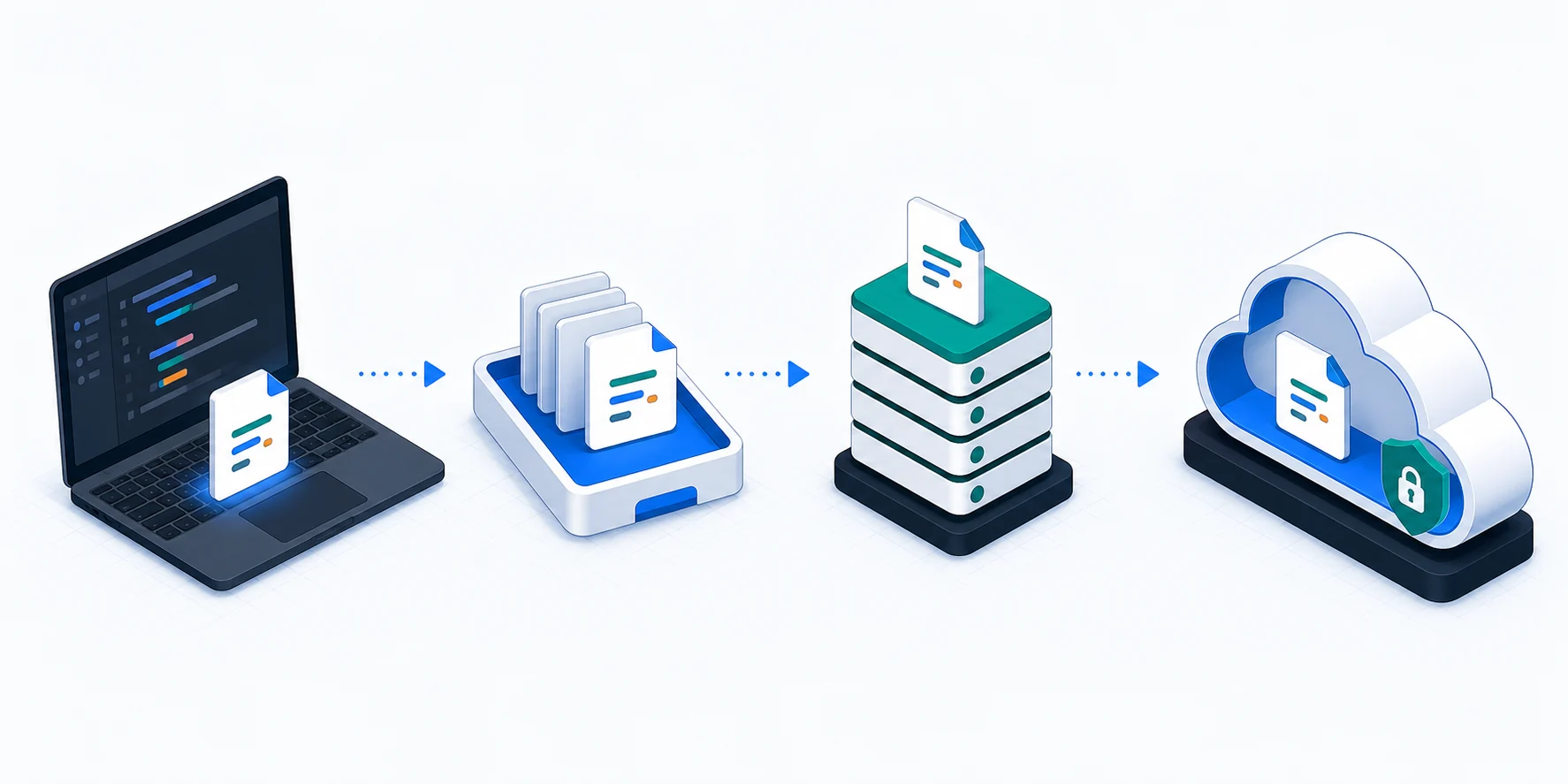
- Diretório de trabalho: os arquivos que você está editando.
- Área de staging: a seleção exata que entrará no próximo commit.
- Repositório local: o histórico de commits armazenado na pasta oculta
.git. - Repositório remoto: uma cópia acessível pela equipe em outro servidor.
git add não envia nada para a internet. git commit também não. O envio ao servidor acontece com git push.
Pense no commit como uma fotografia com contexto: ele registra o conteúdo selecionado, o autor, a data e uma mensagem. Uma boa sequência de commits conta a história da mudança sem depender da memória de quem a executou.
Configure sua identidade#
O nome e o e-mail ficam registrados nos commits. Configure valores associados à sua identidade profissional:
git config --global user.name "<SEU_NOME>"git config --global user.email "<SEU_EMAIL_VERIFICADO>"git config --global init.defaultBranch mainConfira o resultado e a origem de cada configuração:
git config --global --list --show-originSubstitua <SEU_NOME> e <SEU_EMAIL_VERIFICADO>. Em uma máquina usada para contextos diferentes, você pode sobrescrever a identidade apenas no repositório atual:
git config user.name "<NOME_PARA_ESTE_REPOSITORIO>"git config user.email "<EMAIL_PARA_ESTE_REPOSITORIO>"Sem --global, a configuração vale somente para o repositório em que o comando foi executado.
Crie o laboratório#
Crie uma pasta vazia e inicialize o repositório:
New-Item -ItemType Directory -Path laboratorio-git | Out-NullSet-Location laboratorio-gitgit initSe o projeto já existe em um servidor, não use git init. Clone-o:
git clone <URL_DO_REPOSITORIO>Set-Location <NOME_DA_PASTA_CLONADA>O clone traz os arquivos, o histórico disponível e a configuração do remoto chamado origin.
Para o laboratório iniciado localmente, crie dois arquivos:
New-Item -ItemType Directory -Path scripts | Out-NullSet-Content -Path README.md -Value "# Laboratório de automação"Set-Content -Path scripts/deploy.ps1 -Value "Write-Output 'Simulação de deploy'"Agora pergunte ao Git o que ele enxerga:
git statusOs arquivos aparecem como untracked: existem no diretório, mas ainda não fazem parte de um commit.
Proteja o repositório antes do primeiro commit#
Crie um arquivo .gitignore na raiz para excluir arquivos locais, temporários ou gerados. Em um projeto de infraestrutura como código, um ponto de partida pode ser:
# Configurações locais e credenciais.env*.pem*.tfvars!*.tfvars.example
# Estado e cache do Terraform*.tfstate*.tfstate.*.terraform/
# Arquivos temporários*.logtmp/
# Preferências locais do editor; remova se a equipe compartilhar essas configurações.vscode/
O padrão exato depende das ferramentas do projeto. Revise cada regra: ignorar um arquivo necessário pode tornar a automação impossível de reproduzir.
Não ignore extensões do ecossistema PowerShell de forma genérica. Arquivos .psd1, .psm1 e .ps1xml podem ser parte do código-fonte de um módulo e, nesse caso, precisam ser versionados. Ignore apenas saídas realmente locais ou reproduzíveis, conforme a estrutura e a política da equipe.
Warning
.gitignorenão é um cofre e não remove arquivos que já estão no histórico. Nunca grave senhas, tokens, chaves privadas, connection strings ou credenciais do Azure em arquivos versionados. Prefira autenticação sem segredo, como identidade gerenciada ou federação de identidade de carga de trabalho, quando disponível. Quando uma credencial for inevitável, use um gerenciador de segredos, como o Azure Key Vault, e variáveis protegidas da plataforma de CI/CD.
Se um segredo for incluído em um commit, considere-o comprometido: revogue ou rotacione a credencial imediatamente e siga o procedimento de resposta a incidentes da organização. Apagar o arquivo no commit seguinte não elimina as cópias anteriores.
Selecione e registre a primeira mudança#
Adicione somente os arquivos relacionados ao objetivo do commit:
git add README.md scripts/deploy.ps1 .gitignoregit statusPrefira caminhos explícitos enquanto estiver aprendendo. git add . é conveniente, mas pode incluir um arquivo que você não pretendia versionar.
Antes do commit, revise o conteúdo selecionado:
git diff --stagedSe o diff corresponde ao que você pretende entregar, crie o commit:
git commit -m "chore: inicia laboratório de automação"Note
O formato
<tipo>: <descrição>segue a convenção Conventional Commits. Neste guia,chore:identifica uma tarefa de preparação ou manutenção, enquantofeat:indica uma nova funcionalidade edocs:uma mudança de documentação. Git não exige essa convenção, e a equipe pode adotar outros tipos. Ela torna o histórico mais previsível e pode alimentar changelogs ou versionamento automatizado quando o projeto configura ferramentas para isso.
Uma mensagem útil explica a intenção. “Atualiza arquivos” diz pouco; “adiciona validação dos parâmetros do deploy” ajuda quem investiga uma falha meses depois.
Confira o histórico:
git log --oneline --decorateO identificador exibido no início de cada linha é a forma abreviada do hash do commit.
Trabalhe em uma branch#
Uma branch é uma linha de trabalho que aponta para um commit. Ela permite preparar uma mudança sem alterar diretamente a branch principal.
Crie uma branch com nome curto e descritivo:
git switch -c feature/valida-ambienteEdite scripts/deploy.ps1 para exigir o nome do ambiente:
param(    [Parameter(Mandatory)]    [ValidateSet('dev', 'hml', 'prd')]    [string]$Ambiente)
Write-Output "Simulação de deploy no ambiente: $Ambiente"
Inspecione as mudanças ainda não adicionadas à área de staging:
git statusgit diffExecute o script com um valor permitido:
./scripts/deploy.ps1 -Ambiente devO resultado esperado é:
Simulação de deploy no ambiente: devRegistre a mudança:
git add scripts/deploy.ps1git diff --stagedgit commit -m "feat: valida ambiente antes do deploy"O ciclo essencial é sempre o mesmo:
Editar → Validar → Revisar o diff → Adicionar ao staging → CommitarConecte o repositório local a um remoto#
Crie um repositório vazio na plataforma escolhida, sem inicializá-lo com README ou outros arquivos. Para este primeiro laboratório, copie a URL HTTPS. Depois, no repositório local:
git remote add origin <URL_DO_REPOSITORIO>git remote -vSubstitua <URL_DO_REPOSITORIO> pela URL real.
Autentique-se antes do primeiro push#
Com HTTPS, prefira o Git Credential Manager (GCM). O instalador atual do Git for Windows já inclui o GCM, portanto quem aceitou esse componente durante a instalação normalmente não precisa baixá-lo separadamente. Quando ele estiver instalado e configurado, o primeiro acesso abre um fluxo de autenticação no navegador e armazena o token no gerenciador seguro do sistema:
- no Azure Repos, use o GCM com uma conta Microsoft ou Microsoft Entra ID; tokens do Microsoft Entra são preferíveis a PATs;
- no GitHub, use o GCM ou o GitHub CLI para autenticar pelo navegador;
- em outras plataformas, consulte a documentação oficial antes de gerar uma credencial.
SSH também é uma opção segura, mas exige preparação: gerar um par de chaves, proteger a chave privada, carregar a chave no agente SSH e cadastrar a chave pública na plataforma. Organizações com login único ainda podem exigir a autorização da chave. Se essas etapas não foram concluídas, uma URL SSH fará o primeiro push falhar.
Warning
Não coloque PATs, senhas ou outros tokens na URL do remoto, no arquivo do script ou no histórico do terminal. Se a organização exigir um PAT, use escopo mínimo, validade curta e o mecanismo de armazenamento recomendado pela plataforma.
Com a autenticação preparada, envie as branches:
git push -u origin maingit push -u origin feature/valida-ambienteO primeiro comando publica a base criada na main; o segundo publica a mudança isolada. A opção -u associa cada branch local à correspondente remota. Nos próximos envios da branch atual, git push será suficiente.
Em um ambiente corporativo, abra um pull request para integrar a mudança à main. O pull request cria um espaço para revisão, execução de testes e aplicação de políticas. Ele não substitui commits bem organizados; depende deles para mostrar uma história compreensível.
Important
Não envie diretamente para
mainquando o repositório exigir revisão. Respeite as políticas de branch, os responsáveis por aprovação e as verificações automatizadas definidas pela equipe.
Comece o próximo trabalho a partir da base atualizada#
Depois que a mudança for integrada, atualize a branch principal antes de iniciar outra tarefa:
git switch maingit pull --ff-only origin maingit switch -c docs/documenta-rollbackgit pull busca mudanças do remoto e tenta integrá-las. A opção --ff-only aceita apenas uma atualização linear; se as histórias tiverem divergido, o comando para em vez de criar um merge automaticamente. Nesse caso, inspecione a situação e siga o fluxo definido pela equipe.
Use a nova branch para registrar o procedimento de retorno. Crie o arquivo:
# Rollback do laboratório
1. Suspenda novas execuções do pipeline.2. Identifique o último commit validado.3. Execute o procedimento de reversão aprovado pela equipe.4. Valide o serviço e registre as evidências.
Revise e registre apenas esse documento:
git add ROLLBACK.mdgit diff --stagedgit commit -m "docs: documenta rollback do deploy"git push -u origin docs/documenta-rollbackEsse push publica a branch de documentação e fecha o mesmo ciclo usado anteriormente: editar, revisar, commitar e enviar. Abra outro pull request se o repositório exigir revisão antes de incorporar o procedimento à main.
Quando quiser apenas consultar o remoto, sem integrar nada:
git fetch origingit statusgit log --oneline --graph --decorate --all -10git fetch atualiza as referências remotas e preserva seu diretório de trabalho. Isso o torna um bom primeiro passo antes de decidir entre merge, rebase ou outra estratégia.
Entenda e resolva conflitos#
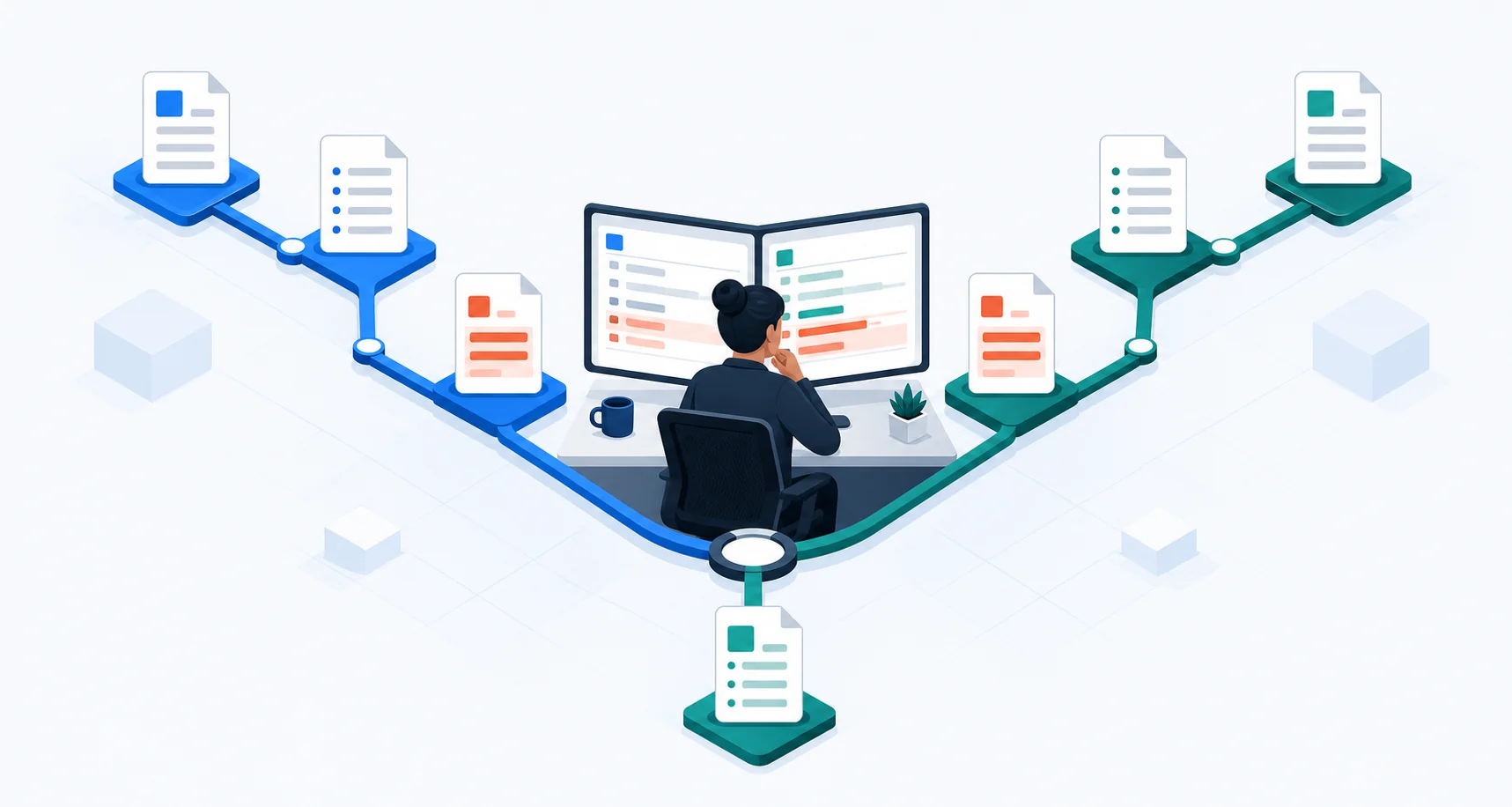
Um conflito ocorre quando o Git não consegue escolher sozinho como combinar mudanças. Isso costuma acontecer quando duas branches alteram a mesma região de um arquivo ou quando uma edita um arquivo que a outra removeu. Duas pessoas modificarem o mesmo arquivo não produz um conflito necessariamente: o problema surge quando o Git não consegue conciliar os resultados com segurança.
Não significa que o repositório foi corrompido; significa que uma decisão humana é necessária.
Gere um conflito controlado#
Faça este exercício somente no repositório do laboratório. Comece a partir da main atualizada e crie uma branch que permita o ambiente de recuperação de desastre, dr:
git switch maingit pull --ff-only origin maingit switch -c laboratorio/aceita-drEm scripts/deploy.ps1, substitua a linha de validação por:
[ValidateSet('dev', 'hml', 'prd', 'dr')]Registre a primeira alternativa:
git add scripts/deploy.ps1git commit -m "feat: aceita ambiente de recuperacao"Volte à mesma base e crie outra branch:
git switch maingit switch -c laboratorio/aceita-qaAgora altere exatamente a mesma linha, mas inclua qa em vez de dr:
[ValidateSet('dev', 'qa', 'hml', 'prd')]Registre a segunda alternativa:
git add scripts/deploy.ps1git commit -m "feat: aceita ambiente de qualidade"As duas branches partiram do mesmo commit e modificaram a mesma linha de maneiras diferentes. Tente combiná-las:
git merge laboratorio/aceita-drO merge deve parar com uma mensagem de conflito. Isso é o resultado esperado do exercício. Inspecione o estado e o arquivo:
git statusGet-Content scripts/deploy.ps1O Git lista scripts/deploy.ps1 como não mesclado. Dentro dele, a região disputada terá marcadores semelhantes a estes:
<<<<<<< HEAD[ValidateSet('dev', 'qa', 'hml', 'prd')]=======[ValidateSet('dev', 'hml', 'prd', 'dr')]>>>>>>> laboratorio/aceita-drHEAD representa a branch atual, laboratorio/aceita-qa; o trecho abaixo de ======= veio da branch que você tentou mesclar. Neste laboratório, a decisão é aceitar os dois ambientes. Remova os marcadores e deixe a linha assim:
[ValidateSet('dev', 'qa', 'hml', 'prd', 'dr')]Teste os dois valores, confira se não restaram marcadores e conclua o merge:
./scripts/deploy.ps1 -Ambiente qa./scripts/deploy.ps1 -Ambiente drgit diff --checkgit add scripts/deploy.ps1git commit -m "chore: resolve conflito de ambientes"git statusO diretório volta a ficar limpo, e o histórico passa a registrar a resolução. As branches laboratorio/aceita-qa e laboratorio/aceita-dr foram criadas apenas localmente; não é necessário enviá-las ao remoto.
Em um conflito real, se você ainda não sabe qual resultado é válido, não improvise. Antes de registrar a resolução, cancele o merge e peça contexto:
git merge --abortEm DevOps, um conflito em uma regra de firewall, variável de ambiente ou etapa de pipeline pode ser sintaticamente simples e operacionalmente perigoso. A resolução precisa considerar o efeito no ambiente, não apenas fazer o Git parar de reclamar.
Desfaça mudanças com o comando adequado#
“Desfazer” pode significar coisas diferentes. Antes de executar um comando, identifique onde a mudança está:
| Situação | Comando | Efeito |
|---|---|---|
| Arquivo foi adicionado ao staging por engano | git restore --staged <ARQUIVO> | Retira do próximo commit e mantém a edição local |
| Edição local de arquivo rastreado deve ser descartada | git restore <ARQUIVO> | Restaura o arquivo e descarta a edição não commitada |
| Commit compartilhado introduziu um erro | git revert <HASH_DO_COMMIT> | Cria um novo commit que aplica a operação inversa |
| Merge em andamento deve ser cancelado | git merge --abort | Retorna ao estado anterior ao início do merge, quando possível |
Pratique a diferença entre staging e edição local#
No repositório do laboratório, faça uma alteração temporária e adicione-a ao staging:
Add-Content -Path README.md -Value "Anotação temporária"git add README.mdgit statusAgora retire o arquivo do próximo commit e inspecione o resultado:
git restore --staged README.mdgit statusgit diffO README.md deixa de estar no staging, mas a anotação permanece no diretório de trabalho. Esse é o ponto central: git restore --staged muda a seleção do próximo commit; não apaga sua edição.
Caution
git restore <ARQUIVO>descarta alterações locais que não estejam salvas em outro lugar. Confiragit diffantes. Evitegit reset --hardenquanto estiver aprendendo: ele pode mover referências e eliminar alterações do diretório de trabalho.
Depois de confirmar que está no laboratório e que a única diferença é a anotação temporária, descarte-a:
git restore README.mdgit statusEm branches compartilhadas, git revert costuma ser mais seguro porque preserva o histórico. Reescrever commits que outras pessoas já baixaram pode obrigar toda a equipe a reconciliar histórias diferentes.
Valide antes do pull request#
Uma revisão eficiente começa antes de abrir o pull request. Execute:
git statusgit diff --checkgit log --oneline origin/main..HEADgit diff origin/main...HEADEsses comandos respondem, respectivamente:
- há arquivos esquecidos ou mudanças fora do staging?
- o diff contém problemas comuns de espaços em branco?
- quais commits existem apenas na sua branch?
- qual é o conteúdo acumulado da mudança desde a base comum?
Depois, execute os validadores do projeto. Exemplos:
# PowerShellInvoke-ScriptAnalyzer -Path ./scripts
# Terraformterraform fmt -check -recursiveterraform validate
# Projeto Node.jspnpm test
Use somente os comandos previstos no repositório. A presença de um exemplo nesta lista não significa que a ferramenta esteja instalada ou configurada no seu projeto.
Por fim, revise o pull request como se você fosse a pessoa de plantão que receberá um alerta de madrugada:
- o título explica o resultado?
- a descrição informa motivo, teste, risco e rollback?
- cada commit trata de um assunto coerente?
- o diff contém credenciais, dados pessoais ou nomes de clientes?
- a mudança altera permissões, custos, disponibilidade ou retenção?
- outra pessoa consegue validar sem depender de uma conversa privada?
Segurança, autoria e licenças#
Um repositório organizado também precisa de limites claros:
- conceda acesso pelo princípio do menor privilégio;
- use branches protegidas e revisão para mudanças sensíveis;
- mantenha segredos fora dos arquivos versionados;
- não use o Git como substituto do backup de artefatos e dados operacionais;
- não versione binários gerados quando eles puderem ser reproduzidos;
- não copie scripts, módulos, imagens ou documentação sem verificar a licença e a autorização de uso.
Um repositório público não transforma automaticamente o conteúdo em domínio público. Ao incorporar material de terceiros, preserve avisos de copyright, atribuições e textos de licença exigidos. Registre a origem e confirme se a licença é compatível com a forma de uso e distribuição do seu projeto. Em caso de dúvida, consulte a política da organização ou orientação jurídica.
Para conteúdo próprio, um arquivo LICENSE deixa mais claro o que outras pessoas podem fazer. Licença de código, licença de documentação e termos de serviços externos podem ser diferentes; trate cada material de acordo com sua origem.
O fluxo em uma página#
Ao começar uma tarefa:
git switch maingit pull --ff-only origin maingit switch -c <TIPO>/<DESCRICAO-CURTA>Durante o trabalho:
git statusgit diff# execute os testes do projetogit add <ARQUIVOS_DA_MUDANCA>git diff --stagedgit commit -m "<TIPO>: <INTENCAO_DA_MUDANCA>"Antes da revisão:
git fetch origingit log --oneline origin/main..HEADgit diff origin/main...HEADgit push -u origin <NOME_DA_BRANCH>Os nomes entre < e > são valores que você deve substituir.
Referências#
- Pro Git: sobre controle de versão
- Pro Git: registrando mudanças no repositório
- Pro Git: branches em poucas palavras
- Documentação do
git-add - Documentação do
git-restore - Documentação do
git-revert - Conventional Commits 1.0.0
- GitHub Docs: ignorando arquivos
- GitHub Docs: armazenando credenciais HTTPS no Git
- GitHub Docs: conectando-se com SSH
- GitHub Docs: armazenando segredos com segurança
- Microsoft Learn: usando o Git Credential Manager com Azure Repos
- Microsoft Learn: protegendo segredos no Azure PowerShell
- Microsoft Learn: segredos no Azure Pipelines
Conclusão#
Na próxima sexta-feira às 17h47, o objetivo não é ter um arquivo chamado final-v4. É encontrar uma branch com escopo claro, commits que expliquem a decisão, testes registrados no pull request e uma forma segura de reverter o que foi publicado.
Git não elimina falhas. Ele transforma mudanças em evidências: mostra o que aconteceu, preserva o contexto e permite que a equipe colabore sem depender de arquivos duplicados ou memória individual.
Comece com quatro hábitos: consulte git status, leia o diff, faça commits pequenos e nunca versione segredos. O restante do Git se torna mais simples quando essa base está sólida.